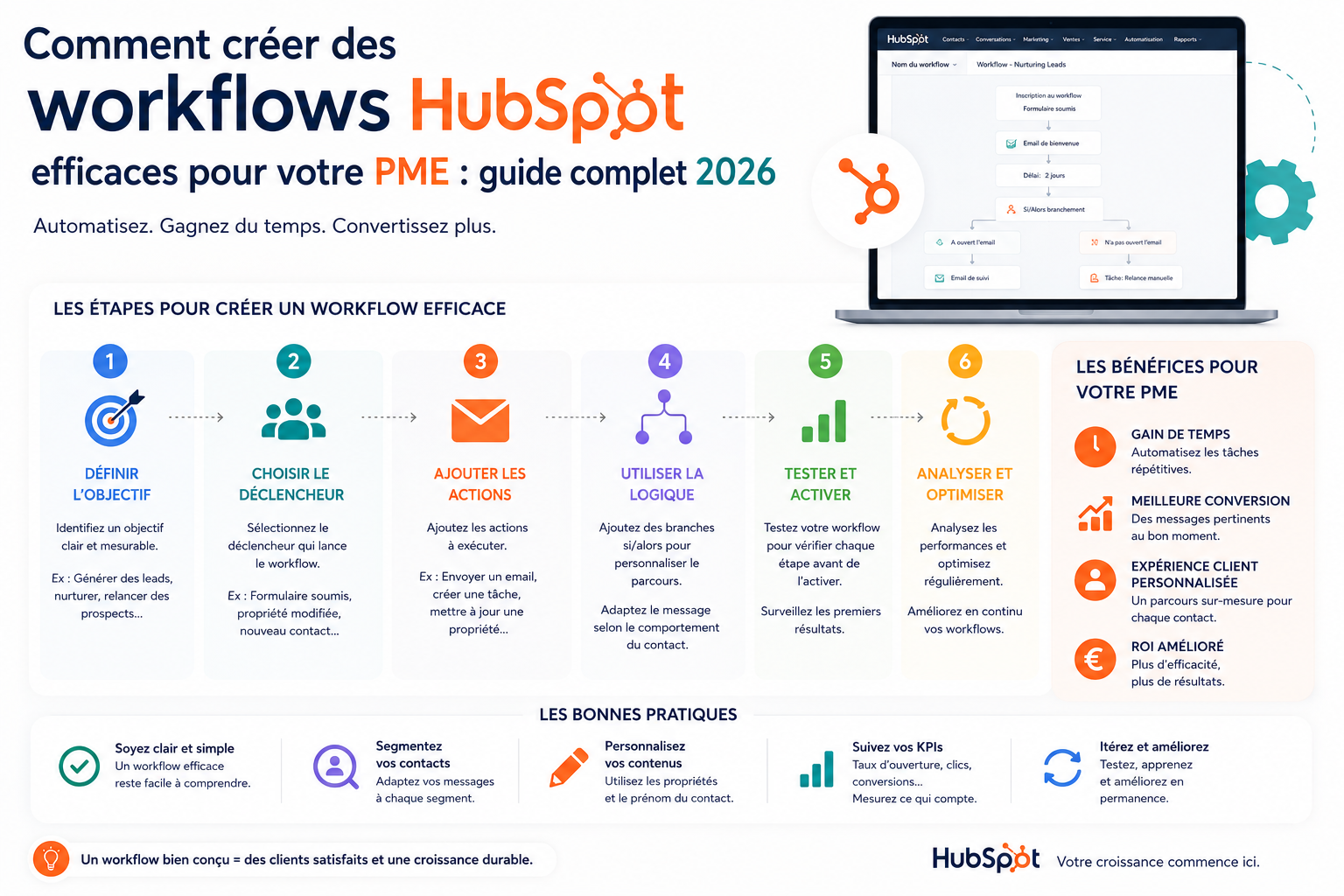
Les workflows HubSpot permettent d'automatiser les tâches répétitives de votre équipe (relances commerciales, nurturing de leads, notifications internes, mises à jour de fiches contacts) sans intervention manuelle.
78 % des utilisateurs HubSpot réduisent le temps consacré aux tâches manuelles grâce à ces automatisations.
Ce guide vous explique comment créer vos premiers workflows efficacement, avec 7 modèles prêts à l'emploi pour votre PME.
Que vous souhaitiez automatiser votre prospection, qualifier vos leads, relancer vos devis ou fidéliser vos clients, HubSpot Workflows couvre l'ensemble du cycle commercial, du premier contact au client fidèle.
👉 Créer mes premiers workflows HubSpot gratuitement, configuration en quelques minutes.
Qu'est-ce qu'un workflow HubSpot et comment ça fonctionne ?
Un workflow HubSpot est une séquence d'actions automatisées déclenchées par un événement précis (remplissage d'un formulaire, visite d'une page, changement de propriété de contact, envoi d'un email, ajout à une liste).
Le logiciel HubSpot exécute ces actions 24h/24 sans intervention humaine : envoyer un email, mettre à jour une propriété, créer une tâche, notifier un commercial, ajouter ou retirer un contact d'une liste.
Les 3 composantes d'un workflow HubSpot
- Le déclencheur (trigger) : l'événement qui lance le workflow : soumission d'un formulaire, contact ajouté à une liste, date atteinte, propriété modifiée, page visitée, deal créé.
- Les filtres (conditions) : les critères qui définissent à qui le workflow s'applique (secteur d'activité, score de lead, source d'acquisition, étape du pipeline).
- Les actions : ce que HubSpot fait automatiquement : envoyer un email, créer un deal, attribuer un commercial, mettre à jour une propriété, envoyer une notification interne, ajouter à Slack.
78 % des utilisateurs HubSpot affirment que la plateforme réduit le temps consacré aux tâches manuelles grâce aux workflows intelligents.
Les 4 types de workflows HubSpot et leurs cas d'usage
HubSpot propose 4 types de workflows selon l'objet central que vous automatisez. Choisir le bon type est la première étape pour créer un workflow efficace.
| Type de workflow |
Objet central |
Exemples d'usage |
| Contact-based | Fiche contact | Nurturing leads, qualification automatique, onboarding nouveaux clients |
| Deal-based | Opportunité (deal) | Relance devis, mise à jour étapes pipeline, notification équipe commerciale |
| Company-based | Fiche entreprise | Segmentation comptes, attribution account manager, alertes clients VIP |
| Ticket-based | Ticket support | Escalade automatique, enquêtes satisfaction, suivi résolution SLA |
7 workflows HubSpot prêts à l'emploi pour votre PME
Chacun des 7 workflows suivant peut être configuré en moins d'une heure avec le marketing automation HubSpot, même sans compétences techniques.
1
Bienvenue et qualification de lead
🎯 Déclencheur : Soumission d'un formulaire de contact ou téléchargement
⚙️ Actions : Email de bienvenue immédiat → Email de présentation → Si email ouvert : notification commercial + tâche de suivi
📈 Taux de réponse 3× supérieur aux relances manuelles tardives
2
Nurturing B2B (cold → warm → hot)
🎯 Déclencheur : Contact ajouté à la liste "Leads froids" ou source = site web
⚙️ Actions : Email J+2 (contenu éducatif) → J+7 (étude de cas) → J+14 (témoignage) → Si lead score ≥ 40 : déplacer vers "Leads chauds" + notifier commercial
📈 Marketing Hub HubSpot multiplie par 3 les leads inbound en 6 mois
3
Relance de devis
🎯 Déclencheur : Deal à l'étape "Devis envoyé" depuis +3 jours sans activité
⚙️ Actions : Notification interne → délai 2 jours → Email de relance automatique → délai 3 jours → Tâche d'appel urgent
📈 Les clients HubSpot utilisant les workflows pipeline closent 5× plus de deals
4
Onboarding nouveaux clients
🎯 Déclencheur : Deal passé à l'étape "Client gagné" (Closed Won)
⚙️ Actions : Email de bienvenue → Création ticket onboarding → Assignation chargé de compte → Email J+3 → Email J+7 → Enquête CSAT J+30
📈 77 % des responsables service client HubSpot améliorent la valeur vie client
5
Réengagement des contacts inactifs
🎯 Déclencheur : Contact sans activité depuis 90 jours
⚙️ Actions : Email de réengagement → délai 7 jours → Email "mise à jour préférences" → Si pas de réponse : déplacer vers liste "Contacts froids"
📈 Base propre = délivrabilité améliorée et coût par lead réduit de 20 à 40 %
6
Mise à jour automatique des propriétés
🎯 Déclencheur : Comportement (visite page pricing ≥ 2×, téléchargement, email ouvert)
⚙️ Actions : Mettre à jour "Intention d'achat" = Élevée → Ajouter à liste "Hot leads" → Notifier commercial → Si industrie = SaaS : assigner commercial dédié
📈 Économie de 2h par commercial par semaine sur la saisie manuelle
7
Collecte d'avis et NPS automatique
🎯 Déclencheur : Deal Closed Won depuis 30 jours
⚙️ Actions : Email enquête NPS → Si NPS ≥ 9 : demande d'avis Google/Trustpilot → Si NPS ≤ 6 : ticket prioritaire + notification responsable
📈 Score NPS amélioré de +15 points en moyenne en 6 mois
Comment créer un workflow HubSpot en 6 étapes
Voici comment créer votre premier workflow depuis l'interface HubSpot Marketing Hub. Le processus est identique pour tous les types de workflows.
- Accéder au module Workflows : Dans HubSpot, naviguez vers Automatisation > Workflows. Cliquez sur "Créer un workflow" et sélectionnez votre type (Contact-based, Deal-based, etc.).
- Définir le déclencheur : Cliquez sur "Configurer les déclencheurs". Choisissez l'événement déclencheur parmi les options disponibles : soumission de formulaire, propriété modifiée, inscription à une liste, activité sur une page, date, etc. Activez l'option "Réinscrire les contacts" si vous souhaitez qu'un contact puisse traverser le workflow plusieurs fois.
- Ajouter les filtres (optionnel) : Affinez votre audience avec des critères supplémentaires : ne s'applique qu'aux contacts du secteur B2B, dont le score de lead est supérieur à 30, qui n'ont pas encore de commercial assigné.
- Construire la séquence d'actions : Cliquez sur le + pour ajouter chaque action dans l'ordre : Envoyer un email, Ajouter un délai, Créer une tâche, Mettre à jour une propriété, Envoyer une notification interne, Ajouter à une liste, Créer un deal, etc. Utilisez les embranchements ("Si/Alors") pour personnaliser le parcours selon le comportement du contact.
- Tester le workflow : HubSpot propose un mode test qui permet de simuler le déclenchement du workflow sur une adresse email de test. Vérifiez que chaque étape s'exécute correctement avant d'activer le workflow en production.
- Activer et surveiller les performances : Une fois activé, le Reporting Dashboard HubSpot affiche en temps réel le nombre de contacts inscrits dans chaque workflow, les taux d'ouverture et de clic de chaque email, et les points de sortie prématurée.
Les bonnes pratiques pour des workflows HubSpot performants
Les workflows mal configurés peuvent nuire à l'expérience client et à la délivrabilité. Voici les règles d'or à respecter.
Ce qu'il faut faire
- Commencer simple : créez d'abord un workflow à 3 étapes maximum avant de construire des séquences complexes. La clarté prime sur l'exhaustivité.
- Personnaliser avec les tokens CRM : utilisez les variables HubSpot ({{contact.firstname}}, {{company.name}}, {{deal.dealname}}) dans vos emails pour une personnalisation automatique sans effort.
- Ajouter des conditions de sortie : définissez toujours une condition de sortie (si le contact devient client, s'il se désabonne ou si le deal est fermé) pour éviter les communications hors contexte.
- Espacer les emails de 48h minimum : une fréquence trop élevée détériore la délivrabilité et génère des désabonnements. HubSpot recommande 48h à 72h entre chaque email d'un même workflow.
- Tester les embranchements Si/Alors : vérifiez chaque chemin possible de votre workflow avant activation. Un contact peut emprunter 3 chemins différents selon son comportement.
Ce qu'il faut éviter
- Inscrire des contacts sans leur consentement : en France, le RGPD impose un consentement explicite avant tout email marketing automatisé. Ajoutez toujours un filtre "A accepté les communications marketing = Oui".
- Multiplier les workflows sans documentation : au-delà de 10 workflows actifs, documentez chaque automatisation (objectif, déclencheur, audience) pour éviter les conflits et doublons d'emails.
- Oublier les tests A/B : HubSpot propose nativement des A/B tests sur les objets et contenus d'emails. Testez systématiquement pour optimiser vos taux d'ouverture et de clic.
💡 Astuce avancée : Les workflows basés sur le score de lead
Combinez les workflows HubSpot avec le lead scoring automatique pour déclencher des actions ultra-ciblées.
Exemple : quand un contact atteint un score de 50 (3 pages produit visitées + email ouvert + formulaire soumis), un workflow crée automatiquement un deal et notifie le commercial le plus disponible.
La gestion des leads HubSpot connecte nativement le scoring au déclenchement des workflows.
FAQ : Workflows HubSpot
Les workflows HubSpot sont-ils disponibles dans le plan gratuit ?
Non. Les workflows HubSpot nécessitent au minimum le Sales Hub Starter ou le Marketing Hub Starter (à partir de 15 €/mois). Le plan gratuit HubSpot donne accès aux séquences d'emails (pour les équipes commerciales) mais pas aux workflows d'automatisation complets. Les workflows avancés avec embranchements Si/Alors et actions multiples nécessitent le plan Pro.
Quelle est la différence entre un workflow et une séquence HubSpot ?
Une séquence HubSpot est une série d'emails individuels envoyés par un commercial depuis sa propre adresse email, idéale pour la prospection one-to-one. Un workflow est une automatisation marketing qui s'exécute automatiquement depuis l'adresse de l'entreprise, sans action humaine, et peut inclure bien plus que des emails : mises à jour de propriétés, création de tâches, notifications, modification du pipeline. Les séquences sont dans le Sales Hub, les workflows sont dans le Marketing Hub.
Combien de workflows peut-on créer dans HubSpot ?
Le nombre de workflows dépend de votre plan. HubSpot Marketing Hub Starter permet jusqu'à 25 workflows actifs. Le plan Professional offre jusqu'à 300 workflows actifs, et Enterprise jusqu'à 1 000. Dans la pratique, une PME de 10 à 50 personnes gère rarement plus de 20 workflows actifs simultanément, le plan Professional couvre largement les besoins de la grande majorité des PME françaises.
Comment mesurer l'efficacité de mes workflows HubSpot ?
HubSpot fournit des métriques détaillées pour chaque workflow : nombre de contacts inscrits, taux de complétion, taux d'ouverture et de clic de chaque email, points de sortie, et objectifs atteints. Le Reporting Dashboard HubSpot permet de créer des rapports personnalisés qui relient les performances des workflows aux deals générés et au chiffre d'affaires, permettant de mesurer le ROI réel de chaque automatisation.
Peut-on déclencher un workflow HubSpot depuis Salesforce ou une intégration externe ?
Oui. HubSpot s'intègre nativement avec Salesforce, Shopify, Slack, et plus de 1 500 applications. Une mise à jour dans Salesforce peut déclencher un workflow HubSpot, et inversement. Pour les intégrations sans connecteur natif, Zapier et Make (ex-Integromat) permettent de déclencher des workflows HubSpot depuis n'importe quelle application externe.
Conclusion : les workflows HubSpot, le levier de productivité numéro un des PME
Les workflows HubSpot transforment les tâches répétitives en automatisations intelligentes qui travaillent 24h/24 pour votre équipe. Nurturing de leads, relances commerciales, onboarding clients, collecte d'avis. Chaque processus peut être automatisé en quelques heures sans compétences techniques.
La plateforme HubSpot est la seule à connecter ces automatisations directement au CRM et au pipeline commercial, permettant de mesurer l'impact réel de chaque workflow sur le chiffre d'affaires.
Les chiffres le confirment : 78 % de réduction des tâches manuelles, 5× plus de deals closés avec les workflows pipeline, 64 % de gain de productivité en moins d'une semaine.